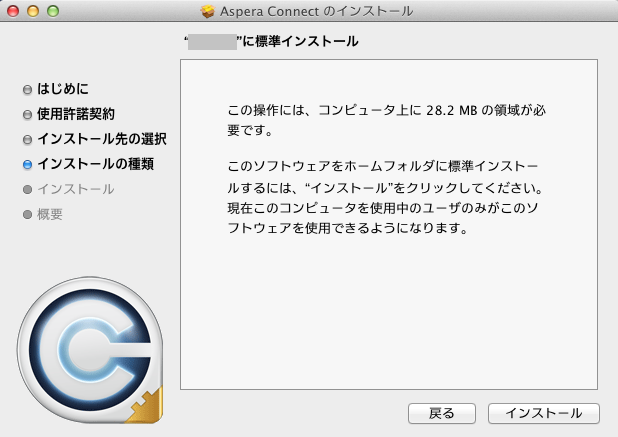
このトピックでは、Aspera Connectをシステムにインストールするプロセスについて説明します。Connectは、Webインストーラまたはダウンロード可能なDMGを使ってシステムにインストールできます。以下の対応する項目をそれぞれ参照してください。
警告: システム全体のインストール(このコンピュータを使用するすべてのユーザー)を実行する前に、ユーザーごとのインストールをすべてアンインストールしてください。 詳しくは、「アンインストール」のトピックを参照してください。 また、以下の手順を進める前に、開いているブラウザーをすべて終了してください。
重要な注意: Connectが正しく機能するためには、ブラウザー内でCookieが有効になっていることが必要です。 この設定を確認する方法については、ご使用のブラウザーのヘルプを参照してください。
Aspera Connect Webインストーラ
ブラウザーを使ってAspera Webアプリケーション(Faspex Server、Connect Server、またはShares)にアクセスします。 サーバーのWebページが表示されると、[今すぐインストール]ボタン(ご使用のシステムにConnectの旧バージョンがインストールされている場合は、[今すぐアップグレード]ボタン)が表示されます。 このボタンをクリックすると、使用するオペレーティングシステムとブラウザーの種類に応じて、自動インストーラが起動するか、Aspera Connectのダウンロードページ(手動インストール用)が表示されます。 画面上の指示に従ってインストールプロセスを行ってください。 セキュリティの確認/警告メッセージがブラウザーに表示された場合は、[許可]または [続行]をクリックして続行します。
Aspera Connectデスクトップインストーラ
Aspera Connect DMGは、http://beta-www.asperasoft.com/download_connect/から直接ダウンロードできます。ダウンロードが完了したら、ご使用のコンピュータでインストーラを実行します。 使用許諾契約書の条項に同意して、 [インストール]ボタンをクリックします。