如果您选择下载内容受保护的文件并且在完成下载之后解密文件,则会在 Connect Transfers 窗口中收到一条让您解锁加密文件的状态消息,以及指向 Aspera 解密实用程序的链接。
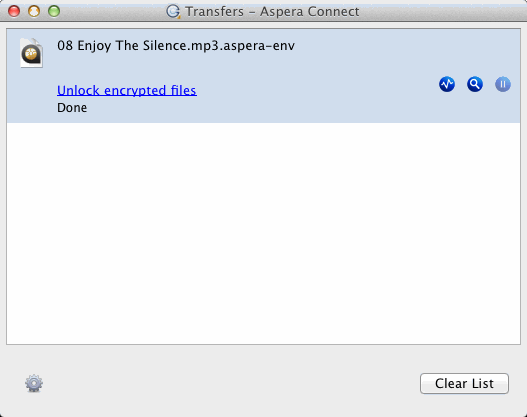
注意,当加密项已下载到您的计算机时,它们会显示扩展名aspera-env (Aspera Security Envelope)。 您也可以通过转至 来访问此实用程序。
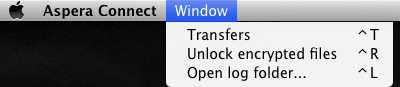
如果您从 Aspera Connect 菜单中启动此实用程序,您必须按照下面的步骤 1 操作。 如果您从 Transfers 窗口中启动该实用程序,则跳至步骤2。
-
(从“Transfers”窗口中启动时跳过)从 Aspera Connect 应用程序菜单中选择 解锁加密文件选项。
单击此选项后,将出现解密实用程序窗口(称为 AsperaCrypt)。
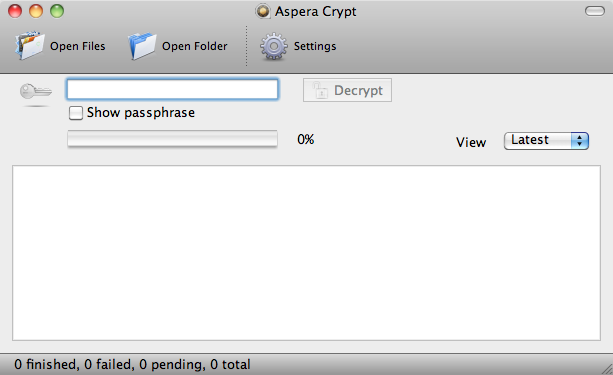
启动 Crypt 后,单击Open Files 或OpenFolder 按钮浏览您的文件。 使用Open Files 按钮找到内容受保护的文件,或使用 Open Folder 按钮找到包含内容受保护的文件的文件夹。 当加密的内容加载到 Crypt 后,一条状态消息将显示在应用程序的底部,显示已准备解密的项目数。
-
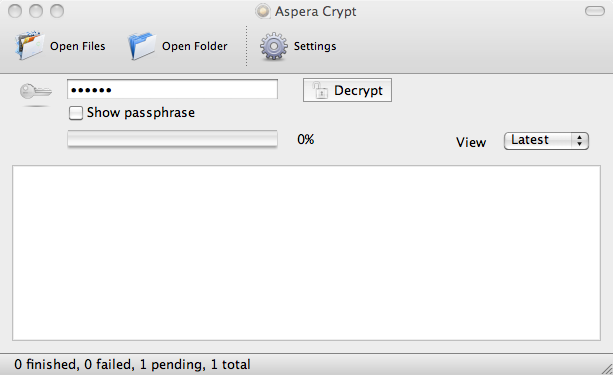
输入您的密码,然后单击 Decrypt 按钮。
浏览您的内容后,在文本字段中输入密码。您的密码将被遮住,除非您启用了 ShowPassphrase 复选框。 在加载了文件并且激活Decrypt 按钮后,单击该按钮可解密您的内容。
-
查看输出并确认解密
在文件成功解密后,您可以在Aspera Crypt 查看窗口中查看输出。
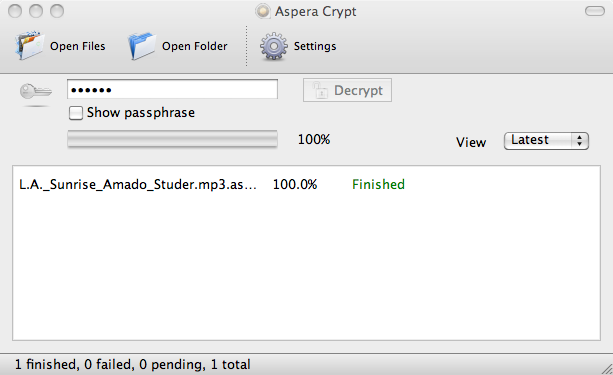
解密后的内容显示在与原始的加密内容相同的目录中。 注意,无论何时,当同一个文件夹中已存在解密的文件(无 .aspera-env 扩展名)时,则会在文件名中添加“(decrypted)”。
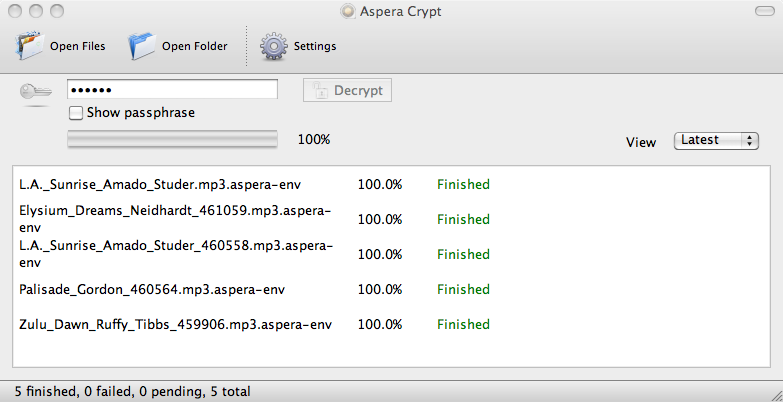
如果您的 Crypt查看窗口列出了多个解密项,您可以使用View 下拉列表,按latest、finished 或 failed 对项目排序。