Aspera Connect 包括以下功能,能够在上传或下载文件时最大限度地降低安全性风险:
- 您可以将 Aspera 服务器添加为受信主机,以避免重复出现安全性提示,或者将服务器添加到受限主机列表,以便在每次尝试启动与主机的传输时都要求确认。
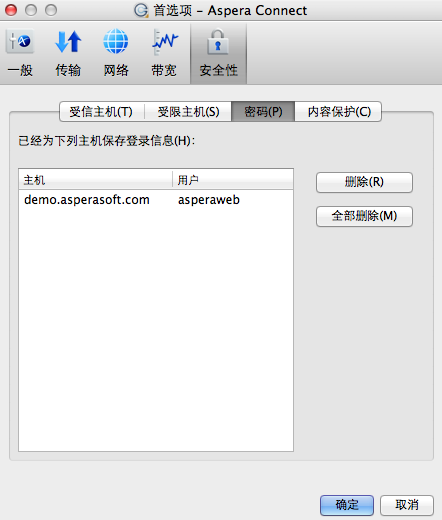
- 您可以选择在连接到服务器时保存身份验证凭据,以及从密码选项卡中删除这些凭据。
- 内容保护是一种允许在传输过程中对上传的文件进行加密的功能,用于保护远程服务器上存储的这些文件。 上传者在上传文件时设置密码,需要该密码才能对保护的文件进行解密。
以上设置可通过 Aspera Connect 首选项对话框进行配置。 要打开 Connect 的 首选项对话框,请启动 Aspera Connect( 或 ),打开首选项( )。
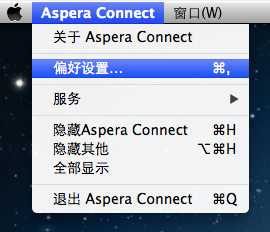
管理主机
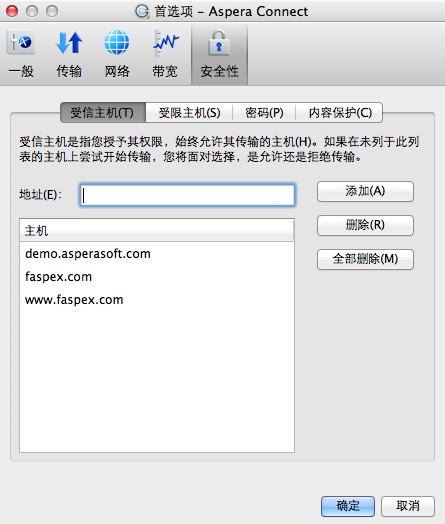
在启动传输并且在确认对话框中启用了针对与此主机的所有连接应用我的选择选项时,您要允许或拒绝的服务器将分别添加到受信主机或受限主机列表中。 要查看、添加或删除其它受信主机,请转至。 在指定的文本字段中输入主机的地址,然后单击 添加。
要查看、添加或删除其受限主机,请转至。 在指定的文本字段中输入主机的地址,然后单击 添加。
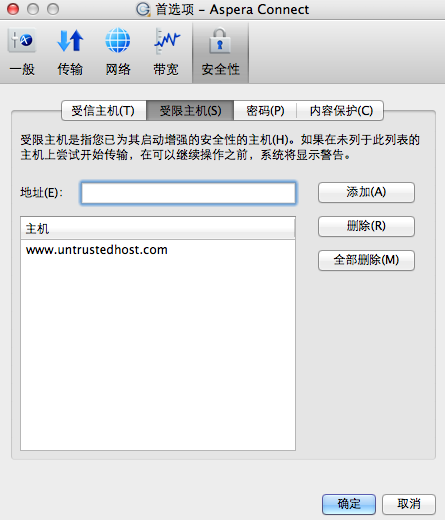
重要说明:将主机添加到受限制列表后,每次尝试启动与该主机的传输时,都需要您进行确认。
要查看、添加或删除主机的已保存信息,请转至。 您可以从中删除已保存的凭据。
内容保护
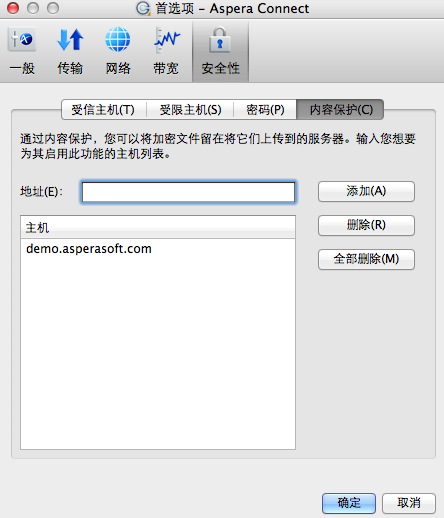
要添加要求在传输过程中对上传的文件进行加密的主机,请单击安全性选项下的 内容保护选项卡。 在“地址”文本字段中输入您的 Aspera 服务器地址,然后单击 添加。 该服务器将添加到主机列表中。
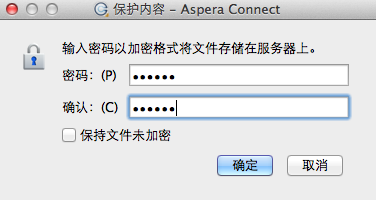
将文件上传到配置为内容保护主机的服务器时,将会显示确认窗口,提示您输入用来加密文件的密码。 您可在文本字段中输入密码,或者选中保持文件未加密 (如果服务器允许), 在不使用此功能的情况下继续。 单击 确定开始传输。
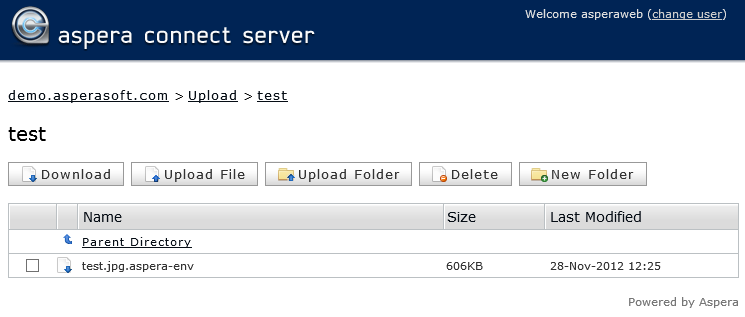
在内容受保护的文件上传到 服务器后,会显示有 aspera-env (Aspera Security Envelope) 后缀。
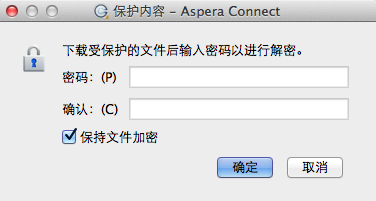
使用 Aspera Connect 下载内容受保护的文件时,您有两个解密选项。
- 您可以输入并确认您的密码,在下载期间对文件进行解密。
- 或者,您可以启用保持下载文件加密复选框,下载内容受保护的文件,在完成下载之后解密文件。 选择此选项时,您不需要在对话框中输入密码,但是您需要执行额外的步骤,以便在本地计算机上解密文件。 有关详细信息,请参阅主题“解密本地文件”。
在内容受保护的文件下载到您的计算机时, Aspera Connect 传输窗口中的文件图标将更改为 aspera-env 文件类型的图标。
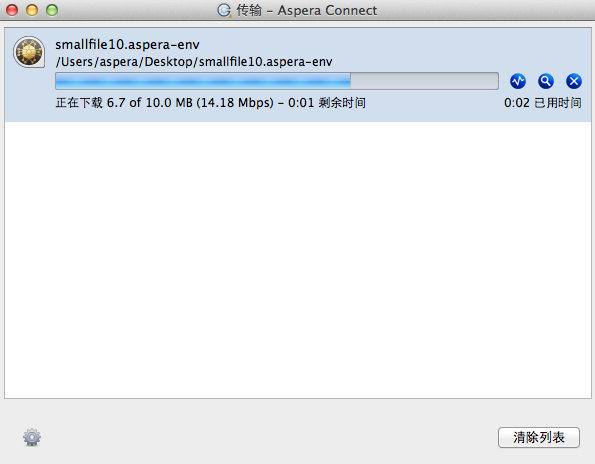
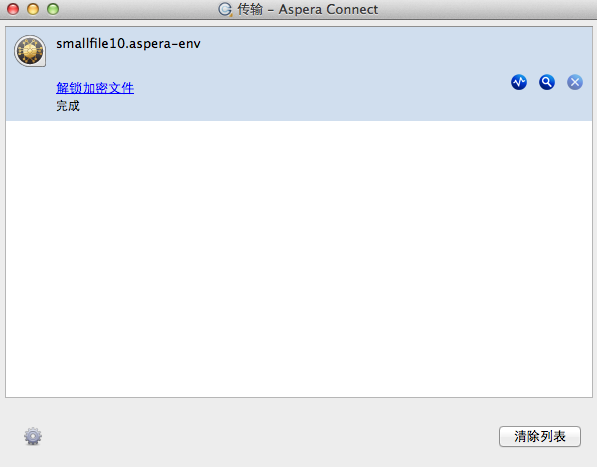
下载完成后,请检查您的 Aspera Connect 传输窗口。 如果您在下载 期间输入了用来解密文件的密码(上面的选项 1),您将能够打开解锁的文件,而无需采取进一步操作。 如果您选择下载内容受保护的文件并且在完成下载之后解密文件,则会收到一条让您解锁加密文件的状态消息,以及指向 Aspera 解密实用程序的链接。
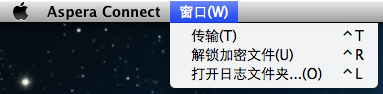
注意,您还可以从Aspera Connect 应用程序菜单中解锁加密文件(选择以下显示的解锁加密文件选项)。
有关使用解密实用程序的说明,请参阅主题“解密本地文件”。