Si ha elegido descargar los archivos con protección de contenido y descifrarlos una vez finalizada la descarga, recibirá un mensaje de estado en la ventana Transfers de Connect solicitando Unlock encrypted files, junto con un vínculo a la utilidad de descifrado de Aspera.
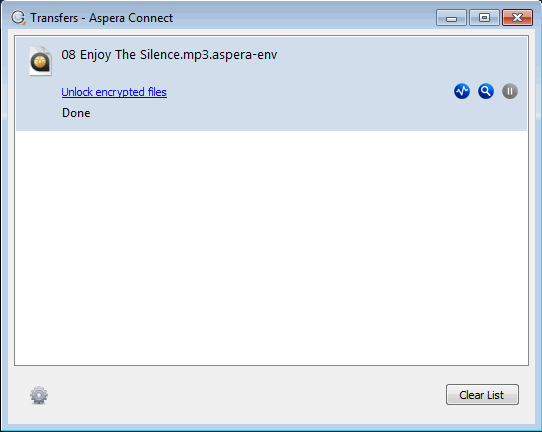
Tenga en cuenta que una vez que los elementos cifrados se han descargado en el ordenador, mostrarán la extensión aspera-env (Sobre de seguridad de Aspera). También puede acceder a esta utilidad dirigiéndose a .
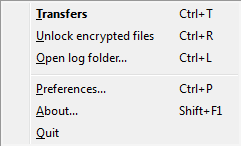
Si inicia esta utilidad desde el menú de Aspera Connect, debe seguir el paso 1 que mostramos a continuación. Si inicia la utilidad desde la ventana Transfers, vaya al paso 2.
-
(Omita este paso si inicia desde la ventana Transferencias) Seleccione la opción Unlock encrypted
files desde el menú de aplicaciones de Aspera Connect.
Después de hacer clic en esta opción, aparecerá la ventana de utilidad de descifrado (llamada Aspera Crypt).
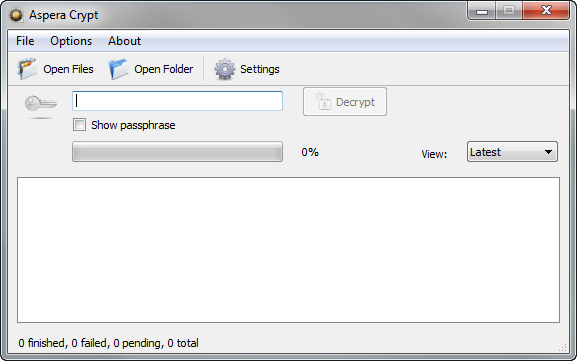
Después de iniciar Crypt, haga clic en el botón Open Files o Open folder para buscar los archivos. Utilice el botón Open Files para localizar los archivos con protección de contenido y el botón Open Folder para localizar una carpeta que contenga archivos con protección de contenido. Cuando el contenido cifrado se cargue en Crypt, aparecerá un mensaje de estado en la parte inferior de la aplicación que mostrará el número de elementos preparados para el descifrado.
-
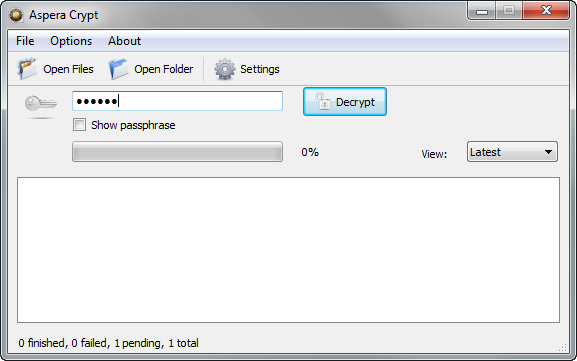
Introduzca su contraseña y haga clic en el botón Decrypt.
Después de explorar el contenido, introduzca su contraseña en el campo de texto. La contraseña se enmascarará, a menos que habilite la casilla Show Passphrase. Una vez cargados los archivos y activado el botón Decrypt, haga clic en el botón para descifrar el contenido.
-
Ver salida y confirmar descifrado
Una vez que los archivos se hayan descifrado correctamente, podrá ver la salida en la ventana de visualización de Aspera Crypt.
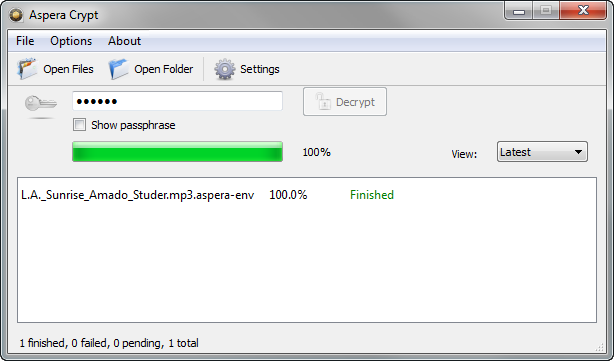
El contenido descifrado aparecerá en el mismo directorio que el contenido cifrado original. Tenga en cuenta que “(decrypted)” se agrega al nombre de archivo si el archivo descifrado (sin la extensión .aspera-env) ya existe en la misma carpeta.
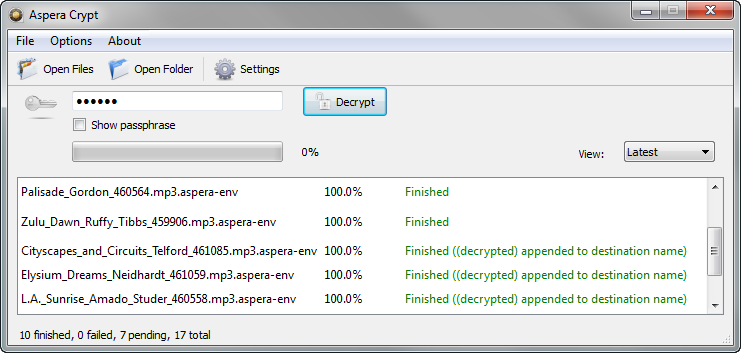
Si en la ventana de visualización de Crypt aparecen varios elementos descifrados, puede utilizar la lista desplegable View para ordenar los elementos por estado más reciente, finalizado o fallo.