此主题介绍在系统上安装 Aspera Connect 的过程。Connect 可通过 Web 安装程序或可下载的 MSI 安装到您的系统。请参阅下面对应的部分。
警告:
- 您不能在来宾帐户下安装 Connect。
- 如果您在 Windows 2003 或 Windows XP 计算机上安装 Connect,您的系统必须升级到 Service Pack 2 (SP2),然后才能继续安装过程。
- 执行系统范围安装(针对计算机的所有用户)之前,先卸载所有的个别用户安装。 Aspera 不支持在同一个系统上同时在个别帐户和系统范围内安装 Connect。 有关详细信息,请参阅主题“卸载 Aspera Connect”。
- 退出所有打开的浏览器,然后再继续下面的步骤。
重要说明:为了 Connect 能够正常工作,您必须在浏览器中启用 cookie。 有关验证此设置的说明,请参阅浏览器帮助。
Aspera Connect Web 安装程序
使用浏览器导航到您的 Aspera Web 应用程序(即 Faspex Server、Connect Server 或 Shares)。 在到达服务器的网页后,您会看到 立即安装按钮,如果系统上安装了旧版本的 Connect,则会看到立即升级按钮。 根据您的操作系统和浏览器,单击此按钮将启动自动安装程序,或者重定向到 Aspera Connect 下载页面(用于手动安装)。 按照屏幕上的说明完成安装过程。 如果您的浏览器显示安全提示/警告,请单击允许或 继续以继续进行。
注意,对于以下情况,非管理员无法执行 Web 安装,因为不允许使用 ActiveX 控件:
- 非管理员 XP IE7,IE8
- 非管理员 2003 IE7,IE8
- 非管理员 Vista IE7,且 UAC 关闭
- 非管理员 2008 IE7,且 UAC 关闭
重要说明:安装 npinstallhelper.cab 文件时(仅与 Web安装相关),请确保您只为当前用户而不是为系统上的所有用户安装该文件。
Aspera Connect 桌面安装程序
您可以直接从 http://beta-www.asperasoft.com/download_connect/ 下载 Aspera Connect MSI。下载后,在您的计算机上运行安装程序。 您需要接受条款和条件,以及确认 Aspera Connect 的安装位置。 通过单击 典型按钮,可在标准位置安装应用程序。
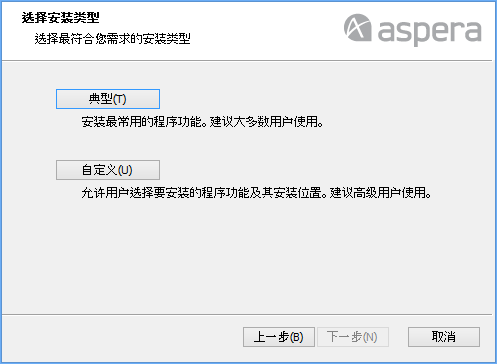
或选择其它位置。
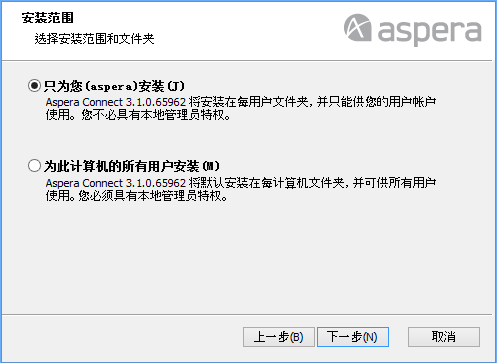
安装后
在完成 Aspera Connect 安装后,您可在以下位置访问该程序: 。