使用 Aspera Connect 测试并启动文件传输。
以下步骤介绍 (1) 如何使用 Aspera 的测试服务器执行下载测试,以及 (2) 如何使用 Aspera Connect 启动普通文件传输。
-
打开您的 web 浏览器,登录到 Aspera 的传输测试服务器:http://demo.asperasoft.com/aspera/user。
提示时输入以下凭据:
- 用户: asperaweb
- 密码: demoaspera
注:Internet Explorer 7 安全性设置:使用 Internet Explorer 7 打开 Connect 服务器或 Faspex 服务器网页时,会显示信息栏,请求使用 AsperaConnect 插件的权限。单击该栏,选择运行 ActiveX 控件,然后单击安全性警告窗口中的运行。

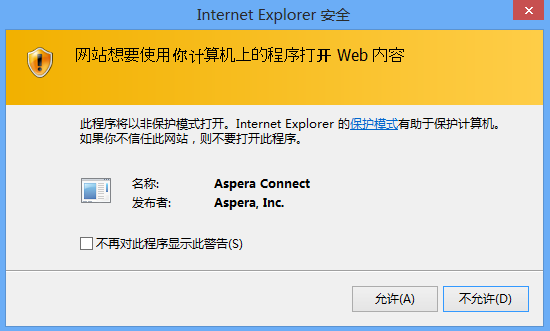
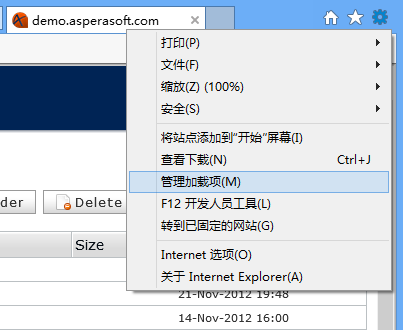
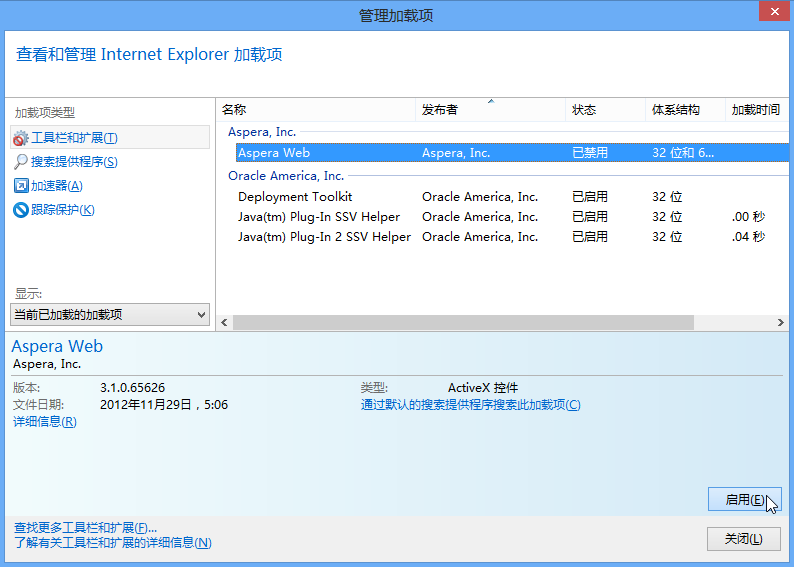
如果您意外单击了不运行,只需单击 Aspera 服务器网页底部的齿轮图标即可显示管理加载项窗口。选择 Aspera Web,然后在设置下设置启用。
-
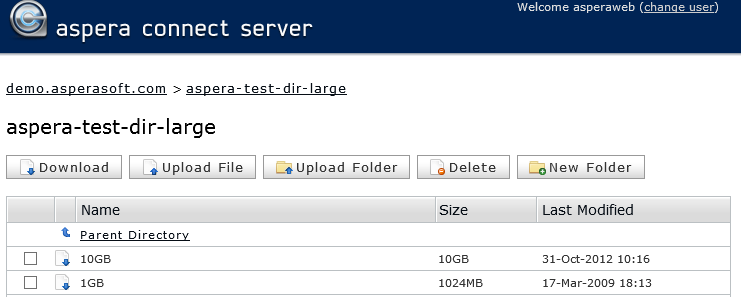
在 Aspera Connect 服务器网页上,浏览到文件夹 /aspera-test-dir-large
单击任意图标,下载相应的文件或文件夹。您也可以勾选多个框,然后单击下载,一次下载多个文件或文件夹。
-
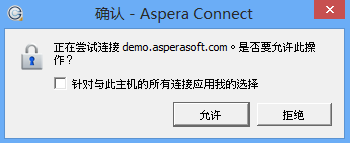
确认传输。
选择允许以开始。启用针对与此主机的所有连接应用我的选择复选框,以便将来跳过此对话框。
在确认配置设置正确并且 Aspera Connect 正常工作后,便可以使用您所在组织的 Aspera 服务器开始传输。只需将浏览器指向您的服务器的地址(例如 http://companyname.com/aspera/user)即可开始操作。
注意,上传时,您应该避免传输文件名中包含以下字符的文件:
避免使用的字符:/ \ " : ' ? > < & * |